

Naviguer dans les resultats de Google sans quitter la page [Extension Firefox]
GoogleResultsWalker est une nouvelle extension pour Firefox permettant de naviguer dans les résultats de Google sans quitter Google. L'extension ajoute un lien "Preview" en dessous de chaque résultat. Cliquez dessus pour afficher le site en question dans la page des résultats de Google.

Très bonne utilisation de tout l'espace blanc laissé par Google, vous devrez par contre posséder un écran relativement grand (19'' devrait faire l'affaire) pour réellement bénéficier de cette fonction... Autre amélioration, l'extension ajoute une ligne à chaque résultat pour le colorer, ou le supprimer (jusqu'à la prochaine recherche)


Le veritable Firefox (photo)
 Ressemblant, non? ;-)

Nouvelle version de Firefox disponible
 Une petite parenthèse pour vous avertir qu'une nouvelle version du navigateur Mozilla Firefox est disponible (version 3.0.2). Pour mettre à jour votre navigateur (si vous utilisez Firefox), cliquez sur le point d'interrogation (?) dans les menus et "rechercher des mises à jour". Vous pouvez aussi suivre ce lien.
Cette nouvelle version ne semble rien apporter de nouveaux, mais corrige plusieurs failles de sécurités et bugs en tout genre.
Via Secuser.com
Le meilleur de Chrome dans Firefox en 5 etapes
Le navigateur de Google, Chrome, est livré avec quelques fonctionnalités très appréciables, et qui font tout son charme. Mais saviez-vous que vous pouviez arriver au même résultat sur Firefox via certaines extensions, pour beaucoup créées il y a plus d'un an ?

1) Le thème de Chrome dans Firefox
Notre première extension est toute récente (un ou deux jours) et vous permer de donner à Firefox l'apparence de Chrome. Répondant au nom de Chromifox, vous pouvez la télécharger ici. Si vous aimez voir la vie tout en bleu, et que les onglets soient placés en haut, c'est fait pour vous !

2) Tranformer un site web en application de bureau
Grâce au projet de Mozilla Labs nommé Prism (existe depuis plus d'un an !), vous pouvez transformer un site web intégrant une application en application de bureau. Très similaire à Chrome, cette extension propose quand même davantage de paramètres :


3) Ouvrir un onglet juste après l'onglet actif
Encore une fonction de Chrome qui peut être activée dans Firefox, cette fois grâce à l'extension Tabs Open Relative. Avec cette extension, quand vous cliquerez sur un lien dans une page, le nouvel onglet se placera juste après l'onglet sur lequel vous étiez.

4) Passer en mode navigation privée
L'extension Stealther, qui existe depuis quelques temps, possède les mêmes caractéristiques que le mode de navigation privée de Chrome, avec deux exceptions :
- Le mode privé s'applique à l'ensemble du navigateur, vous ne pouvez pas rendre un onglet privé, et les autres normaux.
- Stealther propose beaucoup plus d'options de personnalisation que son équivalent dans Chrome :

Pour passer en mode navigation privée, activez Stealther dans le menu Outils, une fois l'extension installée. Pour la paramétrer, tout se fait via le menu des Modules complémentaires.
La page qui s'affiche dans Chrome à l'ouverture d'un onglet est superbe, mais il n'y a rien d'identique pour Firefox à l'heure où je vous parle. La seule extension qui s'en rapproche est nommée Speed Dial. Elle n'affichera pas d'elle même les pages que vous visitez le plus, mais vous pouvez lui indiquer quelles pages afficher - c'est mieux que rien !
 Crédit pour l'image : LifeHacker
Avec ces 5 extensions, votre Firefox adoptera à quelques détails près la même apparence que Chrome. Oui, mais seulement l'apparence. Chrome reste toujours plus rapide, en tout cas pour l'instant. L'équipe de Mozilla a promis un Firefox 3.1 encore plus rapide que Chrome ! La suite au prochain épidose...
 Vous avez aimé cet article ? Abonnez-vous à
nos flux et aider à sa promotion sur ces sites !


70 superbes fonds d'ecran Firefox





3 astuces interessantes pour Firefox
 Saviez-vous que vous pouviez entièrement personnaliser votre navigateur Firefox selon vos moindres désirs ? Voici trois paramétrages que j'utilise... Commencez par taper about:config dans la barre d'adresse, et assurez à Firefox que vous ne casserez rien. :-)
1) Utiliser Gmail comme client de messagerie par défaut
Je vous en avais déjà parlé dans un précédent billet, donc je ne vais pas recommencer. :)
2) Modifier le comportement de la barre d'adresse
Par défaut, quand vous cliquez sur la barre d'adresse, l'intégralité de l'adresse est sélectionnée. Si comme moi vous préférez pouvoir sélectionner une partie de l'adresse directement, cherchez , "browser.urlbar.clickSelectsAll" via le filtre en haut de about:config et double-cliquez dessus. La valeur du paramètre devient "false", et voilà !
3) Supprimer le délais d'installation des extensions
Comme vous le savez, Firefox essaie de vous protéger en vous imposant un délais de 3 secondes avant d'installer une nouvelle extension. Si vous savez ce que vous faites, vous pouvez supprimer ce délais. Pour ce faire, cherchez "security.dialog_enable_delay", double-cliquez dessus et entrez la valeur 0.

Si vous connaissez d'autres astuces de ce genre, laissez un petit commentaire. :-)
_____________
Vous avez aimé cet article ? Abonnez-vous ànos flux et aider à sa promotion sur ces sites !
Placer un raccourci vers un dossier sur Firefox
Si comme moi vous avez tendance à n'utiliser votre ordinateur que pour naviguer sur Internet, alors vous allez apprécier cette astuce pour Firefox : placer ses dossiers favoris dans la barre personnelle de Firefox.

Comment faire ?
C'est en fait très simple :
1) Ouvrez le dossier parent du dossier que vous voulez ajouter. Par exemple, si vous voulez ajouter le dossier "Images", ouvrez le dossier parent qui est User, Utilisateur ou votre nom, selon les cas.
2) Déplacez l'icône du dossier vers la barre personnelle par un glisser-déposer :

3) Le raccourcis créé portera sans doute un nom étrange du style "file:///C:/...". Pour le renommer, faites un clic droit sur le raccourcis et sélectionnez "Propriétés". Donnez alors le nom que vous voulez à votre raccourcis.

Utilisation des raccourcis
Si vous cliquez sur un raccourcis de ce type, le dossier correspondant s'ouvrira directement dans un onglet de Firefox, et vous pourrez naviguer à votre guise dans les sous-dossiers, fichiers, etc.

A quoi ça sert
Avant, quand je voulais ouvrir un fichier alors que je surfais sur le net, j'étais obligé de passer par le menu démarrer, et tout le tsouin tsouin. Maintenant, il me suffit de cliquer sur un de mes raccourcis et le tour est joué !
Merci à Maigret pour cette astuce ! :-)
Vous avez aimé cet article ? Abonnez-vous ànos flux et aider à sa promotion sur ces sites !
Greasemonkey, bien plus qu'une extension Firefox
 Si vous utilisez Firefox pour naviguer sur Internet, vous êtes un habitué des extensions et plug-ins. Mais connaissez-vous l'extension Greasemonkey ? Alors que les extensions classiques servent à personnaliser le navigateur, Greasemonkey vous permet lui d'aller carrément modifier les sites web.
Installer Greasemonkey
 nsion, en se rendant sur le site de Mozilla : Greasemonkey. Une fois installé, vous ne remarquerez aucune différence, sauf l'ajout d'une petit tête de singe en bas à droite de Firefox.
Greasemonkey est en fait un "moteur" permettant de faire fonctionner un autre type d'extensions. Sans trop rentrer dans le côté technique, Greasemonkey permet de modifier le comportement d'une page en lançant un code javascript à son chargement. Trêve de blabla, passons à la pratique !
Installation d'un script
Vous trouverez sur le site de Greasemonkey une énorme base de données de scripts à installer sur votre navigateur. Je vais vous montrer comment en installer une, et vous donnerez ensuite une liste de scripts que j'aime bien.
Pour notre exemple, j'ai choisi le script nommé "Google Extra". Ce script permet d'ajouter les résultats de Google Images, Google Video, et du Wikipedia sur les résultats Google.
1) Installer le script
La première chose à faire est d'installer le script de Google Extra :

2) Tester le script
Après avoir installer un nouveau script, pensez à toujours vérifier si il marche correctement, et s'il ne ralentit pas votre Firefox. Pour tester le script Google Extra, rendez-vous sur www.google.com, et effectuez une recherche. Normalement, vous devriez voir une page comme celle-ci :
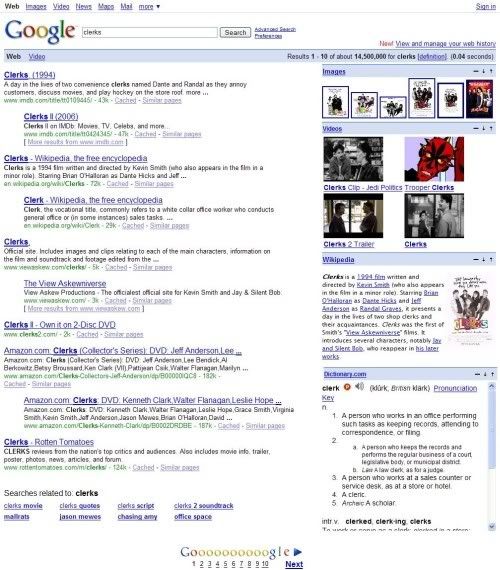
3) Personnaliser le script
A peu près tous les script sont personnalisables. Pour voir les options de personnalisation, faites un clic droit sur la tête de singe pendant l'exécution d'un script - dans notre cas, sur une page de recherche Google. Vous verrez alors le menu suivant :
 La personnalisation s'effectue à partir du menu "Commandes du script". Google Extra propose une fonction de personnalisation : la possibilité de choisir la langue des résultats de Wikipedia. Cliquez donc sur Commandes de script, puis entrez "fr" dans la barre de commande qui s'affiche. Désormais, les résultats de Wikipedia France s'afficheront dans vos recherches Google. Pas mal non ?
4) Supprimer un script
Pour supprimer un script que vous avez installé (car il ralenti Firefox, par exemple), faites un clic droit sur le petit singe et choisissez "Gérer les scripts". Une nouvelle fenêtre va alors apparaître, et vous pourrez supprimer les scripts de votre choix. Pour ce faire, cliquez sur le nom d'un script, et choisissez "Désinstaller" :

Voilà, vous connaissez maintenant les bases pour utiliser Greasemonkey ! :-)
Liste de scripts
Le site de Greasemonkey propose une bibliothèque conséquente de scripts que vous pouvez installer. Voici une sélection perso :
Pour Google :
- Google Account MultiLogin : remplace le bouton "Déconnexion" par un menu permettant de se connecter à un autre compte Google.
 - Google Extra : ajoute Google Images, Google Video et Wikipedia aux résultats de recherche Google.com
- Google Save to Delicious : ajoute un bouton "Ajouter à Delicious" en face de chaque résultat de Google.
- iGoogle Chat Remover : supprime la section GTalk de iGoogle - utile si vous n'utilisez pas GTalk.
- Google Reader Digg News : ajoute un module Digg en bas de chaque élément dans Google Reader.
 Apparence :
- Facebook Auto-Colorizer : ajoute de la couleur dans votre profil Facebook selon les couleurs de votre avatar (très beau, et compatible avec la nouvelle version).
 - Flickr in black : Flickr en deuil.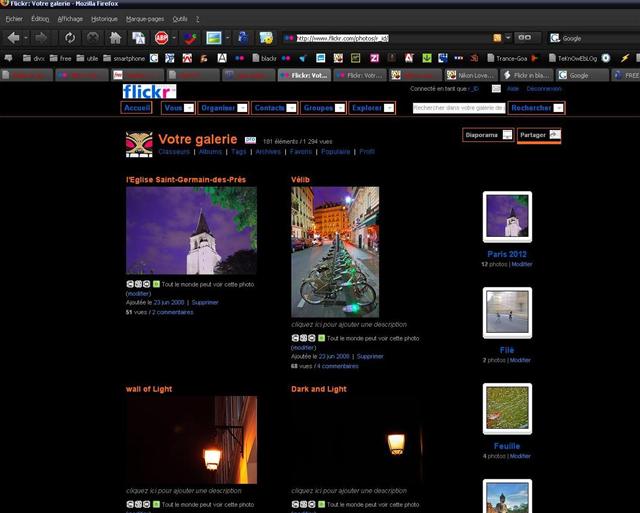
Cacher la pub
- Ad Slicer for MySpace
- Facebook Promo Bar Remover
Autres
- Tube Downloader : permet de télécharger des vidéos depuis YouTube, Google Video, Dailymotion, Voeh, Yahoo! Video, et bien d'autres.
- WoW Forums Clickable Links : Pour les joueurs de World of Warcraft, ce script permet de cliquer sur les liens du forum Blizzard même si l'équipe les a désactiver.
Vous avez aimé cet article ? Abonnez-vous ànos flux et aider à sa promotion sur ces sites !


