

Naviguer dans les resultats de Google sans quitter la page [Extension Firefox]
GoogleResultsWalker est une nouvelle extension pour Firefox permettant de naviguer dans les résultats de Google sans quitter Google. L'extension ajoute un lien "Preview" en dessous de chaque résultat. Cliquez dessus pour afficher le site en question dans la page des résultats de Google.

Très bonne utilisation de tout l'espace blanc laissé par Google, vous devrez par contre posséder un écran relativement grand (19'' devrait faire l'affaire) pour réellement bénéficier de cette fonction... Autre amélioration, l'extension ajoute une ligne à chaque résultat pour le colorer, ou le supprimer (jusqu'à la prochaine recherche)


Social Browse, un habile melange entre Twitter, Delicious et Google Reader
C'est le slogan de Social Browse, une toute nouvelle extension pour Firefox qui à l'air assez prometteuse. Voilà la vidéo de présentation que je vous ai sous-titrée :
(Merci Anthime pour les conseils de sous-titrage, ça marche impec !)
Social Browse me rappelle en fait Twitter... Un Twitter pour les liens. On pourrait également le comparer aux listes de partage de Google Reader, en version améliorée. A premier abord, avant de tester le service, je n'étais pas vraiment convaincu, mais vous allez voir que Social Browse a de quoi séduire même les moins geek d'entre nous.
Le principe est simple : vous avez trouvé un article intéressant ? Une photo marrante ? Vous voulez en faire part à vos amis sans vous prendre la tête avec les emails ? C'est à ces questions que tente de répondre Social Browse. Vous pouvez suivre ce qu'ont partagé vos amis, voir leurs commentaires, voir les commentaires des amis de vos amis (et ainsi étendre votre réseau). Tout comme Twitter, vous pouvez "suivre" des personne, et les éléments qu'ils partagent apparaîtront dans la barre latérale de Firefox (toujours sous les yeux, pas besoin de vous brancher sur un site).
Passons aux choses sérieuses : le test !
L'inscription et le profil
 La première chose à faire consiste à télécharger et installer l'extension. Pour le moment uniquement disponible pour Firefox, l'équipe promet que des versions pour d'autres navigateurs seront bientôt disponibles.
Ensuite, étape classique : s'inscrire. L'ouverture d'un compte Social Browse est très simple, voire inexistante si vous possédez un compte Google. En effet, vous pouvez vous connecter avec vos identifiants Google - quelle bonne idée !
 De la même manière, vous pourrez importer vos amis depuis votre compte Gmail (encore une bonne idée !).
 Vous serez ensuite redirigé vers la page de votre profil, où vous pourrez fournir les informations classique : nom, pseudo, profession, bio, image... Bref, un profil typique d'un service estampillé web2. Vous pourrez également entrer vos identifiants Twitter (tiens, ça m'aurait étonné), afin d'activer un nouveau bouton "Envoyer vers Twitter", vous permettant de twitter n'importer quelle page en un clic.
Et voilà, tout est prêt pour que vous utilisiez Social Browse!
L'interface
L'expérience Social Browse se divise en trois parties : le site web (profil, options, partage...), la barre latérale (le flux des éléments partagés par vos amis), et les icônes à droite de la barre d'adresse Firefox (pour effectuer une action sur la page que vous lisez).
Le site web
 Vue d'ensemble
Cliquez sur la photo pour agrandir
Sur l'image ci-dessus, on remarque 5 sections :
Navigation : tout en haut du site se trouve la barre de navigation. "Home" est la page d'accueil sur laquelle vous vous trouvez sûrement, "Feed" est une version plus complète de la barre latérale. Vous y trouverez notamment des options de filtres : si vous ne voulez pas recevoir de notification pour les articles "politique", décochez simplement la case (plus d'info sur les catégories un peu plus bas). "Popular" contient les articles les plus populaires, ceux qui ont été partagés le plus de fois. "Leaders" est une sorte de tableau d'honneur, où les éléments publiés par les posteurs les plus prolifiques sont affichés. "Help" et "Blog", je vous laisse deviner. :-)
 Shares : Cette section est un historique de ce que vous avez publié, selon le "type" du partage : Liens, commentaires, et messages.
Liens : les articles que vous avez publié via Social Browse
Commentaires : vos commentaires sur les articles publiés par vous ou par vos amis
Messages : Social Browse permet aussi de publier de simples messages (comme sur Twitter)
Flux : L'activité de votre compte. Vous y retrouverez les derniers éléments partagés par vos amis, et les dernièrs évènements (un nouvel ami par exemple).
 Les 3 types d'éléments partageables
Social Points : Social Browse utilise un système de points pour définir la "qualité" ou "l'influence" d'un utilisateur. Pour faire simple, si quelqu'un partage un élément que vous avez partagé, vous gagnez des points.
 Amis/Followers : Similaire à Twitter, il y a deux catégories de personnes - ceux que vous suivez (following) et ceux qui vous suivent (fans). Par défaut, vous suivez les "leaders", c'est à dire les utilisateurs de SocialBrowse ayant le plus de points. Pour ne plus suivre une personne, cliquez simplement sur son image, puis sur "Stop Following". Pour suivre quelqu'un, même système : rendez-vous sur son profil, et cliquez sur "Follow". Pour me suivre, c'est par ici ! :-)
Voilà pour le site. Comme vous le voyez, ce n'est pas bien compliqué, et c'est assez bien organisé dans l'ensemble.
La barre latérale

Après avoir installé SocialBrowse, vous remarquerez 3 nouvelles icônes à droite de votre barre d'adresse :

Fonctionnement
Partager un lien
Partager des articles/photos/vidéos est la base de SocialBrowse. Si vous voulez partager la page que vous lisez actuellement, cliquez simplement sur le "plus" bleu à droite de la barre d'adresse, sélectionnez une catégorie, et le tour est joué ! Vous pourrez aussi partager la page via Twitter ou via email, intéressant.

Laisser un commentaire
L'autre fonction importante de Social Browse est de pouvoir laisser un commentaire sur une page. Ces commentaires sont visibles de tous, et des discussions pourraient ainsi se créer. Pour écrire un commentaire, cliquez sur l'icône en forme de bulle de B.D. à droite de la barre d'adresse.
 Les liens que vous publiez sont visibles de vos "fans" (ceux qui vous suivent). Si vous souhaitez supprimer un article partagé par erreur, rendez-vous sur votre profil, trouvez l'élément, et supprimez-le via le lien "delete" à côté.
Autre détail qui a son importance : l'intégration de SocialBrowse dans n'importe quelle page. En effet, dès que quelqu'un partage une page, une icône apparaît sur n'importe quel lien pointant vers cette page (si vous avez installé SocialBrowse, bien sûr).
Pour terminer...
Bon, je crois que nous avons fait le tour ! (quoi enfin?) Personnellement, j'ai été assez séduit par cet outil, et je pense que cela peut constituer une menace potentielle pour Twitter, si la sauce prend. Je vais l'utiliser pendant quelques temps, et voir comment ça évolue. Si vous êtes tenté (et je vous le recommande), n'hésitez pas à m'ajouter en tant qu'ami, histoire qu'on teste le machin ensemble. :-)
_____________
Le meilleur de Chrome dans Firefox en 5 etapes
Le navigateur de Google, Chrome, est livré avec quelques fonctionnalités très appréciables, et qui font tout son charme. Mais saviez-vous que vous pouviez arriver au même résultat sur Firefox via certaines extensions, pour beaucoup créées il y a plus d'un an ?

1) Le thème de Chrome dans Firefox
Notre première extension est toute récente (un ou deux jours) et vous permer de donner à Firefox l'apparence de Chrome. Répondant au nom de Chromifox, vous pouvez la télécharger ici. Si vous aimez voir la vie tout en bleu, et que les onglets soient placés en haut, c'est fait pour vous !

2) Tranformer un site web en application de bureau
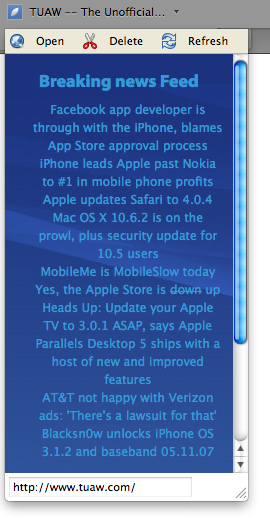
Grâce au projet de Mozilla Labs nommé Prism (existe depuis plus d'un an !), vous pouvez transformer un site web intégrant une application en application de bureau. Très similaire à Chrome, cette extension propose quand même davantage de paramètres :


3) Ouvrir un onglet juste après l'onglet actif
Encore une fonction de Chrome qui peut être activée dans Firefox, cette fois grâce à l'extension Tabs Open Relative. Avec cette extension, quand vous cliquerez sur un lien dans une page, le nouvel onglet se placera juste après l'onglet sur lequel vous étiez.

4) Passer en mode navigation privée
L'extension Stealther, qui existe depuis quelques temps, possède les mêmes caractéristiques que le mode de navigation privée de Chrome, avec deux exceptions :
- Le mode privé s'applique à l'ensemble du navigateur, vous ne pouvez pas rendre un onglet privé, et les autres normaux.
- Stealther propose beaucoup plus d'options de personnalisation que son équivalent dans Chrome :

Pour passer en mode navigation privée, activez Stealther dans le menu Outils, une fois l'extension installée. Pour la paramétrer, tout se fait via le menu des Modules complémentaires.
La page qui s'affiche dans Chrome à l'ouverture d'un onglet est superbe, mais il n'y a rien d'identique pour Firefox à l'heure où je vous parle. La seule extension qui s'en rapproche est nommée Speed Dial. Elle n'affichera pas d'elle même les pages que vous visitez le plus, mais vous pouvez lui indiquer quelles pages afficher - c'est mieux que rien !
 Crédit pour l'image : LifeHacker
Avec ces 5 extensions, votre Firefox adoptera à quelques détails près la même apparence que Chrome. Oui, mais seulement l'apparence. Chrome reste toujours plus rapide, en tout cas pour l'instant. L'équipe de Mozilla a promis un Firefox 3.1 encore plus rapide que Chrome ! La suite au prochain épidose...
 Vous avez aimé cet article ? Abonnez-vous à
nos flux et aider à sa promotion sur ces sites !


Gogo gadget au... #2
 Toujours plus de gadgets, Vous n'en avez jamais assez ? Réjouissez-vous, voici la seconde édition de Gogo Gadget, la série de billet pour les "gadgetophiles" !
Extensions pour Firefox
 DonateFox : cette extension d'adresse aux utilisateurs de sites d'ecommerce tels que Amazon. Il arrive parfois qu'Amazon reverse un certain pourcentage d'une vente si l'acheteur a suivi un lien spécifique. DonateFox va détecter si un code d'affiliation est déjà présent, et s'il n'y en a pas, un pourcentage de votre achat sera reversé à une oeuvre de charité.
 MediaConverter : téléchargez et convertissez des vidéos directement depuis votre navigateur sans passer par un logiciel tierce.
 Send to GoogleDocs : Ouvrez les documents que vous trouvez sur Internet dans Google Docs sans passer par des suites de bureaux. L'extension supporte le PDF, Microsoft Office et OpenOffice.
Le thème Firefox de la semaine : Official Huffington Post

Utilitaires
 Google Map Maker : ce service édité par Google permet à chacun de contribuer aux cartes de Google Maps. Vous pouvez y ajouter les routes manquantes, vos petits commerces favoris, ou encore des lieux notables.
 Flickr Babel : si vous utilisez Flickr pour vos recherches d'images, je ne peux que vous recommander ce petit service. Flickr Babel vous permet de rechercher parmi la base de données de Flickr avec tout un tas de paramêtres. Flickr Babel va par exemple traduire votre requête en toutes les langues pour trouver toutes les photos imaginables.
Gadgets pour le volet Windows Vista
 Sourimètre : complètement inutile, mais marrant. :-) Ce gadget mesure la distance parcourue par votre souris en kilomètres.
Gadgets Netvibes
 Blogasty - Nouveaux billets : Suivez les nouveaux billets publiés sur ce site d'actualité populaire qu'est Blogasty.
 20 minutes - Sport : Passionné de sport ? Suivez l'actualité sportive grâce au widget du quotidien 20minutes.fr
C'est tout pour cette semaine, rendez-vous très bientôt pour un nouveau numéro de Gogo Gadget ! Si vous avez découvert un site web ou un gadget susceptible d'intéresser les lecteurs de NeoNet, n'hésitez surtout pas à m'en faire part pour que je l'intègre à la prochaine édition.
_____________
Vous avez aimé cet article ? Abonnez-vous ànos flux et aider à sa promotion sur ces sites !
Gogo gadget au... #1
 J'inaugure aujourd'hui une nouvelle série de billets consacrée aux derniers gadgets, add-ons et plug-ins. Bonne lecture !
Extensions pour Firefox
 - Tab Popup : petite extension fort sympathique permettant de prévisualiser le contenu d'un onglet au survol de la souris.
 - Tag Bookmark : Ajoute de nouvelles icônes dans la barre d'adresse. Au survol de l'étoile pour marquer une page, de nouvelles icônes apparaissent vous permettant d'appliquer d'autres option à votre nouveau marque-page.
 - WebChunck : Originaire d'Internet Explorer 8, cette extension permet de suivre une partie d'une page via un marque-page dédié. Cliquer sur le marque-page vous affichera la partie de la page que vous avez sélectionné dans ouvrir un nouvel onglet. Bien utile pour suivre son compte eBay par exemple.
Le thème Firefox de la semaine : Mario Bros, pour les nostalgiques. :)

Utilitaires
 - RapidPic : Deux services en un - RapidPic héberge vos photos et vous permet de les redimensionner selon vos désir, pour ensuite les partager avec vos amis.
 - Hitmelater : Petit utilitaire sympathique permettant de gérer vos emails dans le temps. Admettons par exemple que vous receviez un email un lundi, mais que vous n'ayez pas le temps d'y répondre dans l'immédiat. Transférez simplement l'email vers 48@hitmelater.com et vous recevrez à nouveau l'email 48h plus tard. Vous pouvez aussi envoyer à friday@hitmelater.com pour recevoir l'email vendredi, par exemple.
 Screen2.com : Partagez ce que vous voyez sur votre écran avec une autre personne, pour par exemple lui expliquer comment utiliser un service.
Gadgets pour le volet Windows Vista
 RTL2 Player : Lecteur de radio RTL2 avec présentation du nom de l'artiste et du titre de la chanson (quant le fichier xml est mis à jour sur le site de la radio...)
 Minuteur : Gadget permettant de programmer l'extinction de l'ordinateur, ou simplement de déclencher une sonnerie.
Gadgets Google
 Knol Search : Gadget de recherche sur l'encyclopédie Knol.
 Facebook Notification : Suivez votre compte Facebook depuis le volet Google Desktop.
_____________
Vous avez aimé cet article ? Abonnez-vous ànos flux et aider à sa promotion sur ces sites !


